Logo PULAHTAPULAHTA FHUPPANDUAN SISTEM INFORMASI

Sosialisasi Sistem Informasi Akademik

NeoSiak
& Parents

Mendampingi perjalanan akademik mahasiswa Fakultas Hukum Universitas Pancasila.

Unit Pengolah Data dan Pengembangan Teknologi Sistem Informasi
Fakultas Hukum Universitas Pancasila

Mengenal Sistem Informasi

Mengapa sistem informasi akademik dibutuhkan?

Selama kuliah, mahasiswa perlu mengurus banyak kegiatan. Sistem informasi membuat prosesnya lebih teratur dalam satu tempat.

Rencana kuliah

Mengisi KRS dan melihat jadwal.
Perkuliahan

Melihat presensi atau catatan kehadiran.

Ujian & nilai

Mengikuti UTS, UAS, dan melihat hasil.

Rp

Administrasi

Melihat informasi pembayaran dan layanan.

Satu tujuan, dua sistem

Siapa menggunakan sistem yang mana?

Mahasiswa

NeoSiak

Menjalankan aktivitas akademik.

♟♟

Orang Tua / Wali

Parents

Melihat informasi mahasiswa.

Fungsinya berbeda, tetapi saling mendukung perjalanan akademik mahasiswa.

Menu Utama

Pilih sistem yang ingin dipelajari

Logo Parents

PARENTS

Untuk Orang Tua / Wali Mahasiswa

Logo NeoSiak

NEOSIAK

Untuk Mahasiswa

Logo LAPOR / WBS

LAPOR / WBS

Untuk Keluhan dan Pelaporan Pelanggaran

Logo Parents

Untuk Orang Tua / Wali

Apa itu Parents?

Parents membantu orang tua atau wali melihat beberapa informasi akademik dan administrasi mahasiswa selama kuliah.

parents.univpancasila.ac.id ↗
Buka Parents
♟♟

Ingat

Parents digunakan oleh orang tua atau wali mahasiswa dengan akun sendiri.
Parents • Fitur

Apa yang dapat dilihat di Parents?

Jadwal Kuliah

Jadwal perkuliahan mahasiswa.

Rekap Presensi

Catatan kehadiran mahasiswa.

A

Nilai & KHS

KHS = Kartu Hasil Studi.

Rp

Pembayaran

Informasi administrasi pembayaran.

Jadwal UTS & UAS

Jadwal ujian tengah dan akhir semester.

KRS

Mata kuliah yang diambil mahasiswa.

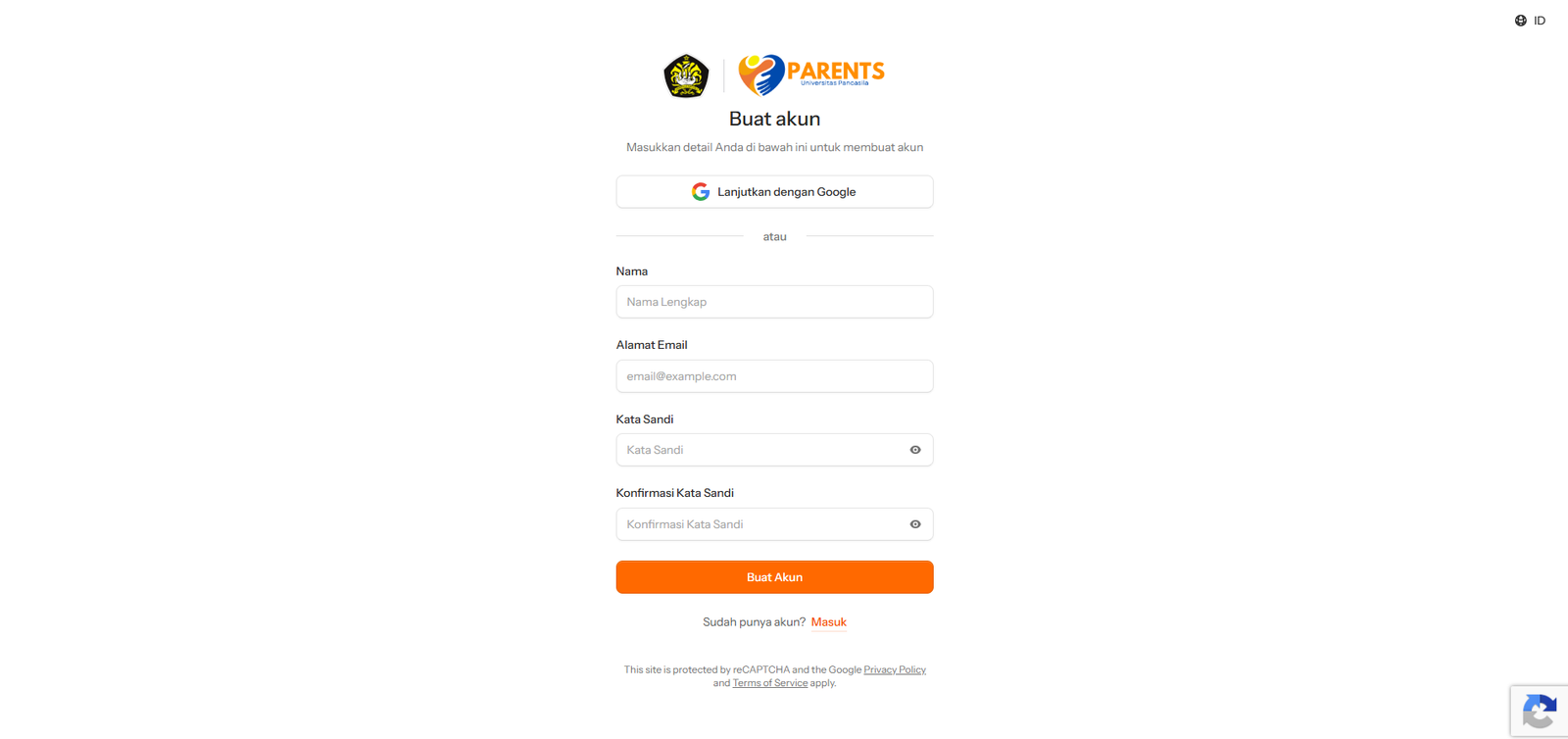
Halaman Buat Akun Parents

⌕ Klik gambar untuk memperbesar

1 LANGKAH PARENTS

Buat akun

Orang tua atau wali terlebih dahulu membuat akun Parents.

  • Isi nama lengkap.
  • Gunakan alamat email yang aktif.
  • Buat kata sandi dan ulangi untuk konfirmasi.
  • Klik Buat Akun.
2 LANGKAH PARENTS

Konfirmasi akun, lalu masuk

Ikuti petunjuk konfirmasi yang tampil pada sistem. Setelah akun aktif, buka Parents dan masuk menggunakan akun yang telah dibuat.

1Buka Parents
2Ikuti petunjuk konfirmasi
3Masukkan akun
4Login
Gunakan email dan kata sandi yang didaftarkan saat membuat akun.
3 LANGKAH PARENTS

Tambahkan mahasiswa

Setelah masuk, hubungkan akun Parents dengan data mahasiswa.
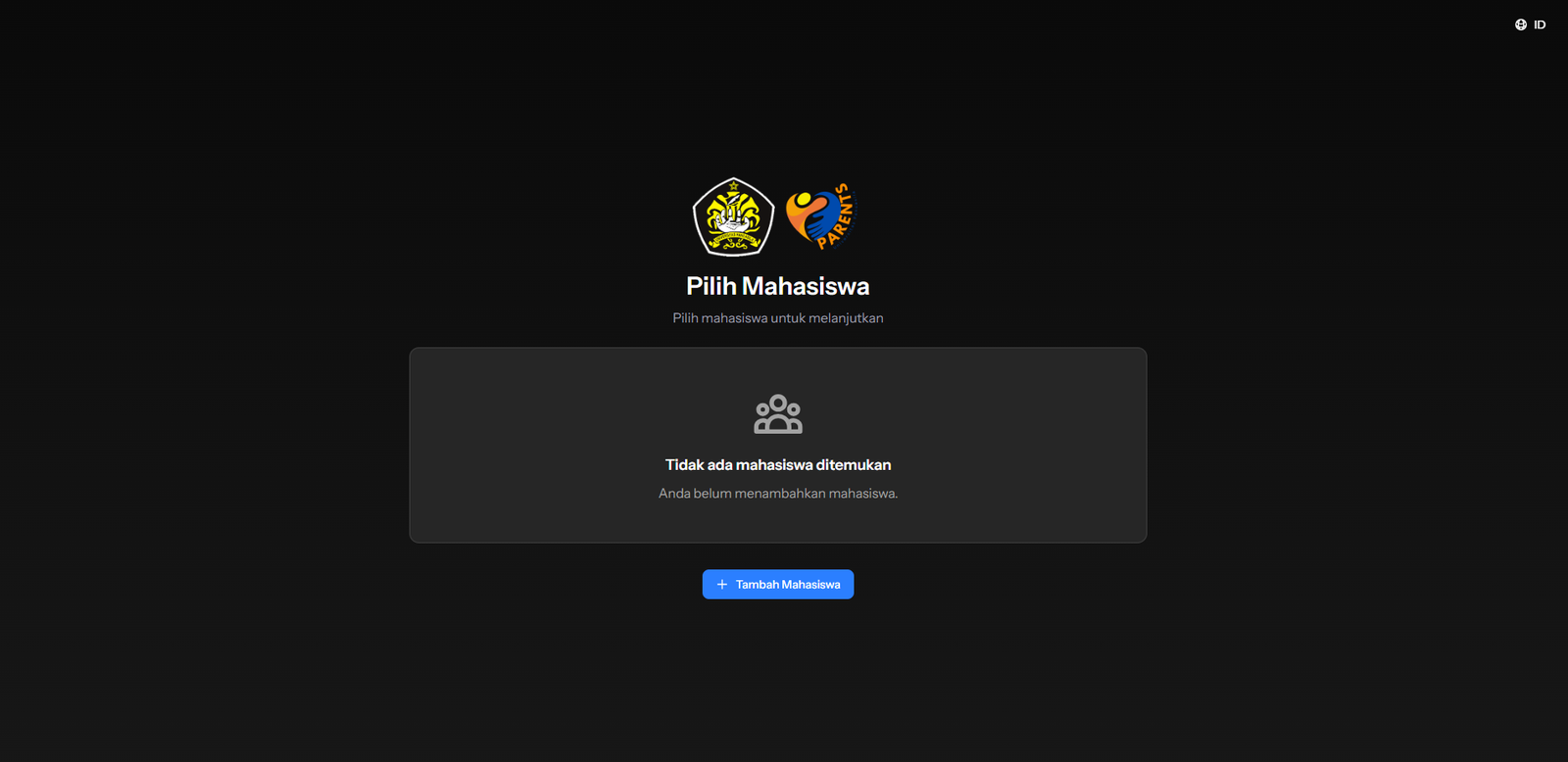
  • Pada halaman Pilih Mahasiswa, klik Tambah Mahasiswa.
  • Langkah ini diperlukan sebelum informasi mahasiswa dapat dilihat.
Tombol Tambah Mahasiswa di Parents

⌕ Klik gambar untuk memperbesar

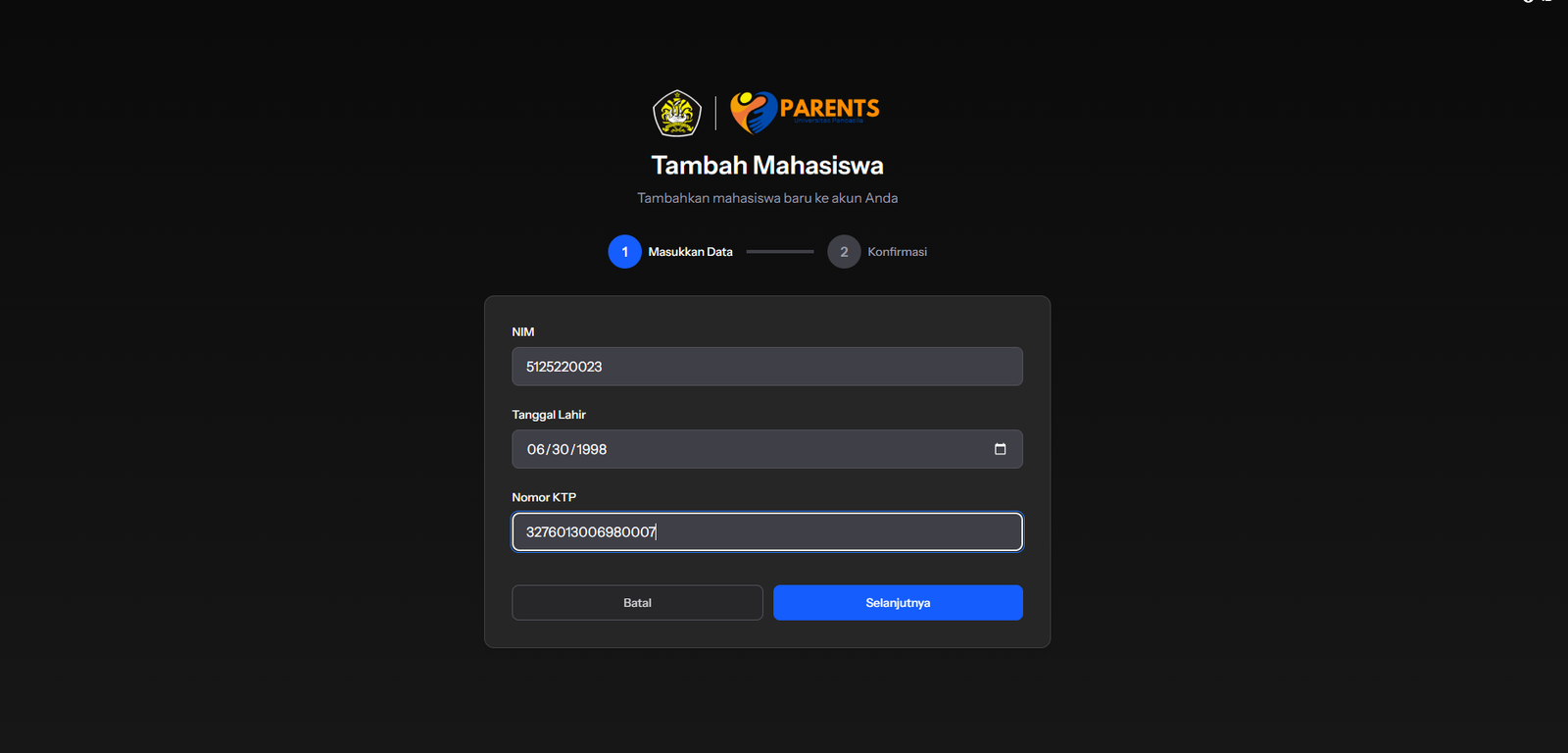
Form Tambah Mahasiswa Parents

⌕ Klik gambar untuk memperbesar

4 LANGKAH PARENTS

Isi data mahasiswa

Masukkan data sesuai yang diminta pada layar.

  • NIM — Nomor Induk Mahasiswa.
  • Tanggal lahir mahasiswa.
  • Nomor KTP sesuai data.
  • Klik Selanjutnya.
5 LANGKAH PARENTS

Periksa dan konfirmasi

Jika mahasiswa ditemukan, periksa kembali informasi yang tampil.
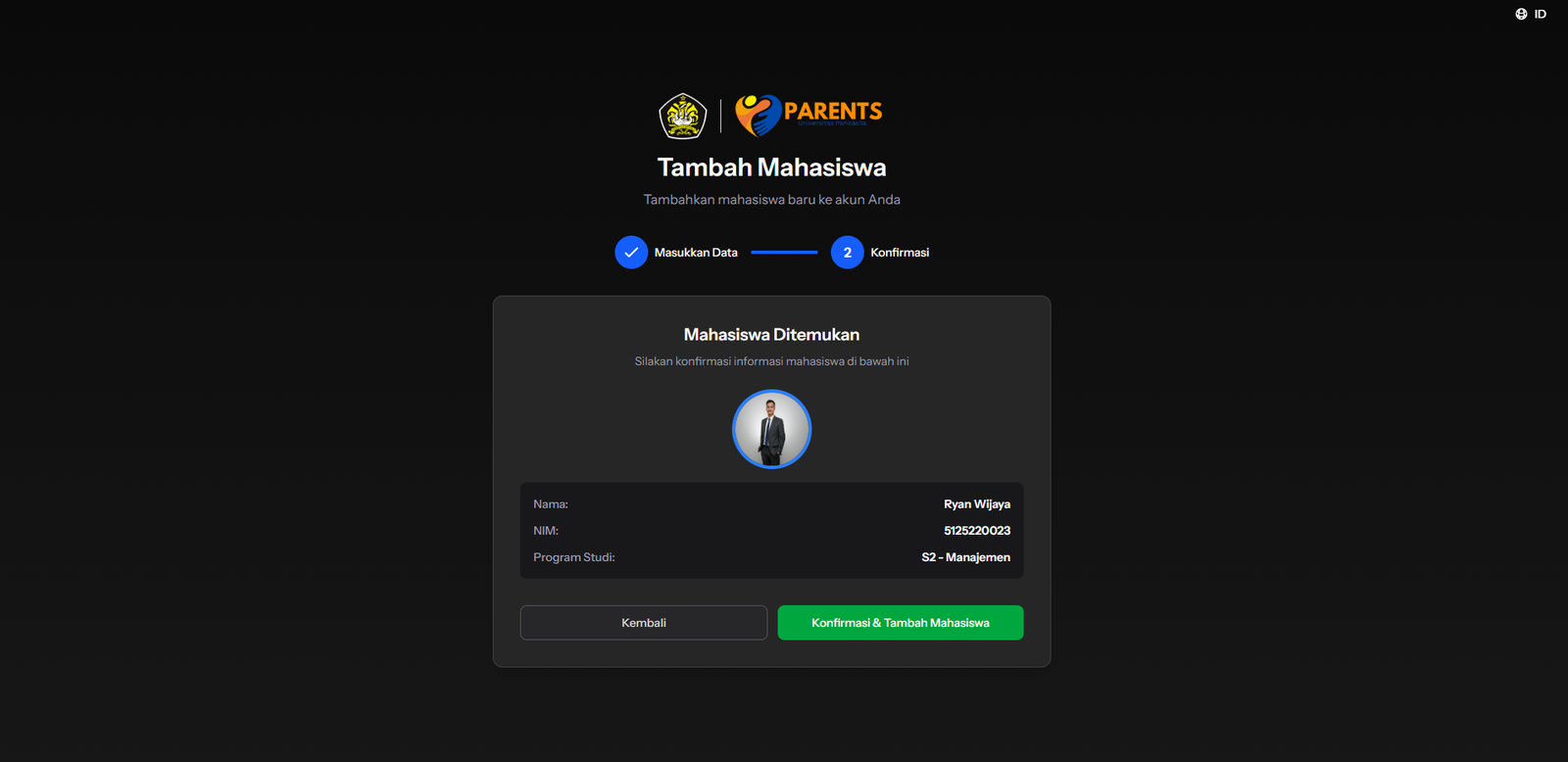
  • Pastikan nama dan NIM sesuai.
  • Pastikan program studi sesuai.
  • Klik Konfirmasi & Tambah Mahasiswa.
Jika datanya tidak sesuai, pilih Kembali dan periksa isian.
Konfirmasi data mahasiswa di Parents

⌕ Klik gambar untuk memperbesar

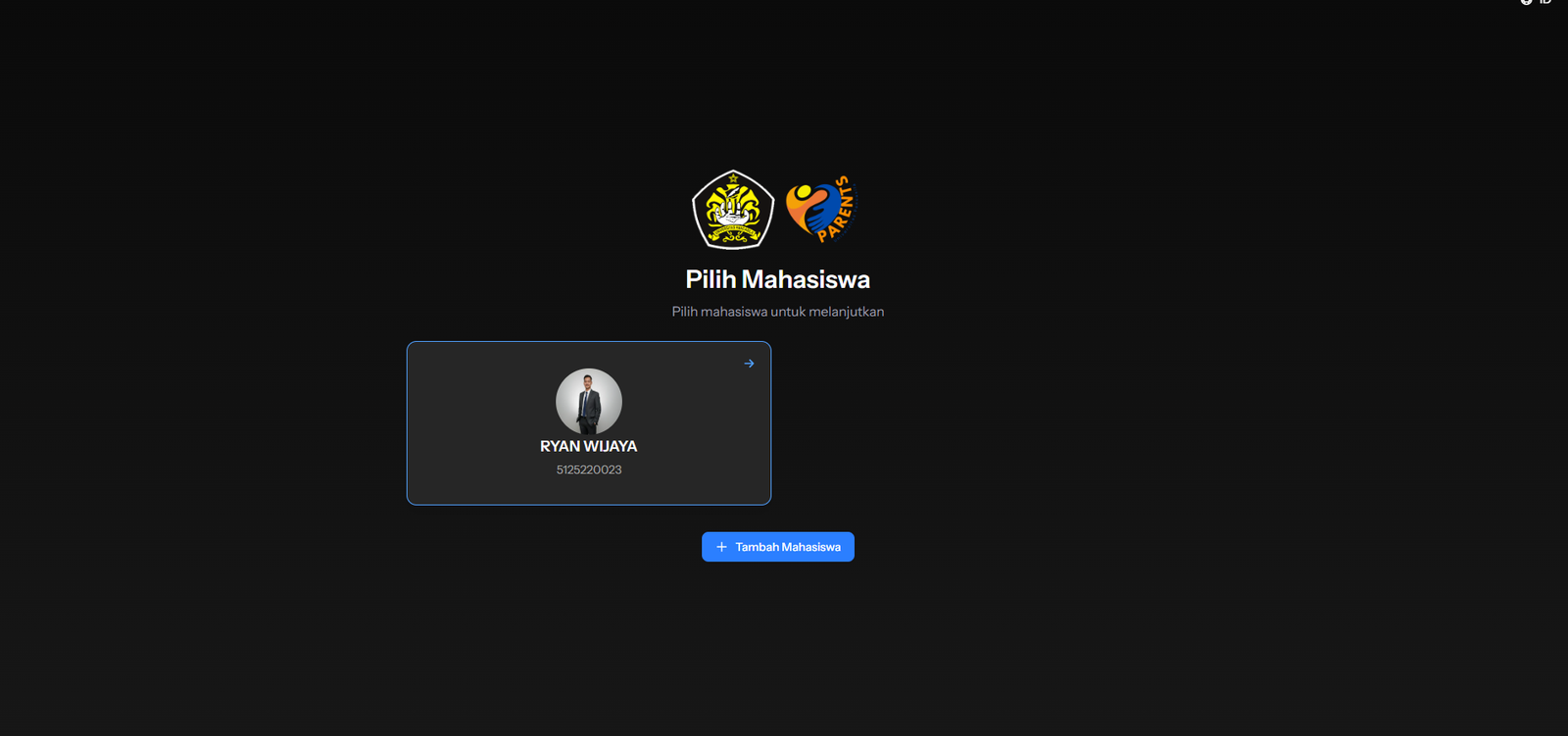
Halaman memilih mahasiswa di Parents

⌕ Klik gambar untuk memperbesar

6 LANGKAH PARENTS

Pilih mahasiswa

Klik mahasiswa yang ingin dilihat informasinya.

Jika satu akun terhubung dengan lebih dari satu mahasiswa, pilih mahasiswa yang sesuai setiap kali diperlukan.

Parents • Setelah mahasiswa dipilih

Lihat informasi mahasiswa

1Parents
2Pilih Mahasiswa
3Informasi Mahasiswa

Jadwal & Presensi

Jadwal kuliah dan kehadiran.

Nilai & KHS

Hasil akademik per semester.

Administrasi

Pembayaran, ujian, dan KRS.

Ringkasan Parents

Tujuh langkah yang mudah diingat

01Buka Parents
02Buat Akun
03Konfirmasi
04Login
05Tambah Mahasiswa
06Pilih Mahasiswa
07Lihat Informasi
Cukup satu kali membuat akun dan menghubungkan data mahasiswa. Setelah itu Parents dapat digunakan untuk memantau informasi mahasiswa.
Logo NeoSiak

Untuk Mahasiswa

Apa itu NeoSiak?

NeoSiak digunakan mahasiswa Universitas Pancasila untuk menjalankan berbagai aktivitas akademik selama masa studi.

neosiak.univpancasila.ac.id ↗
Buka NeoSiak

Video Tutorial NeoSiak

Jika video tidak dapat diputar, unduh video tutorial NeoSiak.
Mahasiswa Baru

Pertama kali menggunakan NeoSiak?

Mahasiswa baru harus melakukan aktivasi akun terlebih dahulu.

1Buka NeoSiak
2Pilih Aktivasi
3Masukkan NIM & NIK
4Verifikasi Email
5Buat Password
6Login
Aktivasi hanya dilakukan saat pertama kali. Sesudah akun aktif, mahasiswa cukup login seperti biasa.
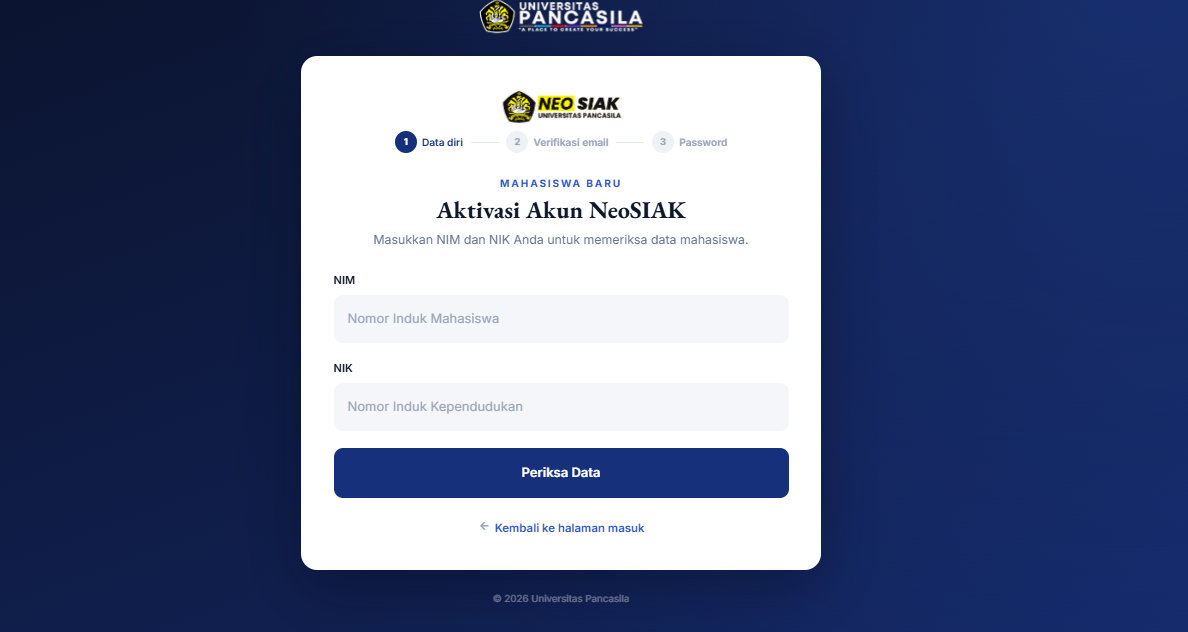
Halaman Aktivasi Akun NeoSiak

⌕ Klik gambar untuk memperbesar

1 AKTIVASI NEOSIAK

Masukkan NIM dan NIK

Pada menu Aktivasi Akun Mahasiswa Baru, masukkan identitas mahasiswa.
  • NIM = Nomor Induk Mahasiswa.
  • NIK = Nomor Induk Kependudukan.
  • Klik Periksa Data.
Pastikan data sesuai dengan data mahasiswa.
2 AKTIVASI NEOSIAK

Verifikasi email

Setelah data berhasil diperiksa, sistem akan meminta mahasiswa memverifikasi email.

1Buka email
2Cari email verifikasi
3Klik tautan verifikasi
4Kembali ke aktivasi
Gunakan alamat email yang aktif dan dapat diakses oleh mahasiswa.
3 AKTIVASI NEOSIAK

Buat password

Setelah email diverifikasi, mahasiswa membuat password untuk akun NeoSiak.

Mudah diingat

Mudah diingat mahasiswa, tetapi sulit ditebak orang lain.

Jangan dibagikan

Password adalah informasi pribadi mahasiswa.

Simpan dengan baik

Pastikan akun tetap dapat digunakan kembali.

4 AKTIVASI NEOSIAK

Login NeoSiak

Setelah akun berhasil dibuat, buka NeoSiak dan masuk menggunakan akun mahasiswa.

Pertama kali

Aktivasi Akun

NIM + NIK → Email → Password

Setelah akun aktif

Login biasa

Masukkan akun → Login

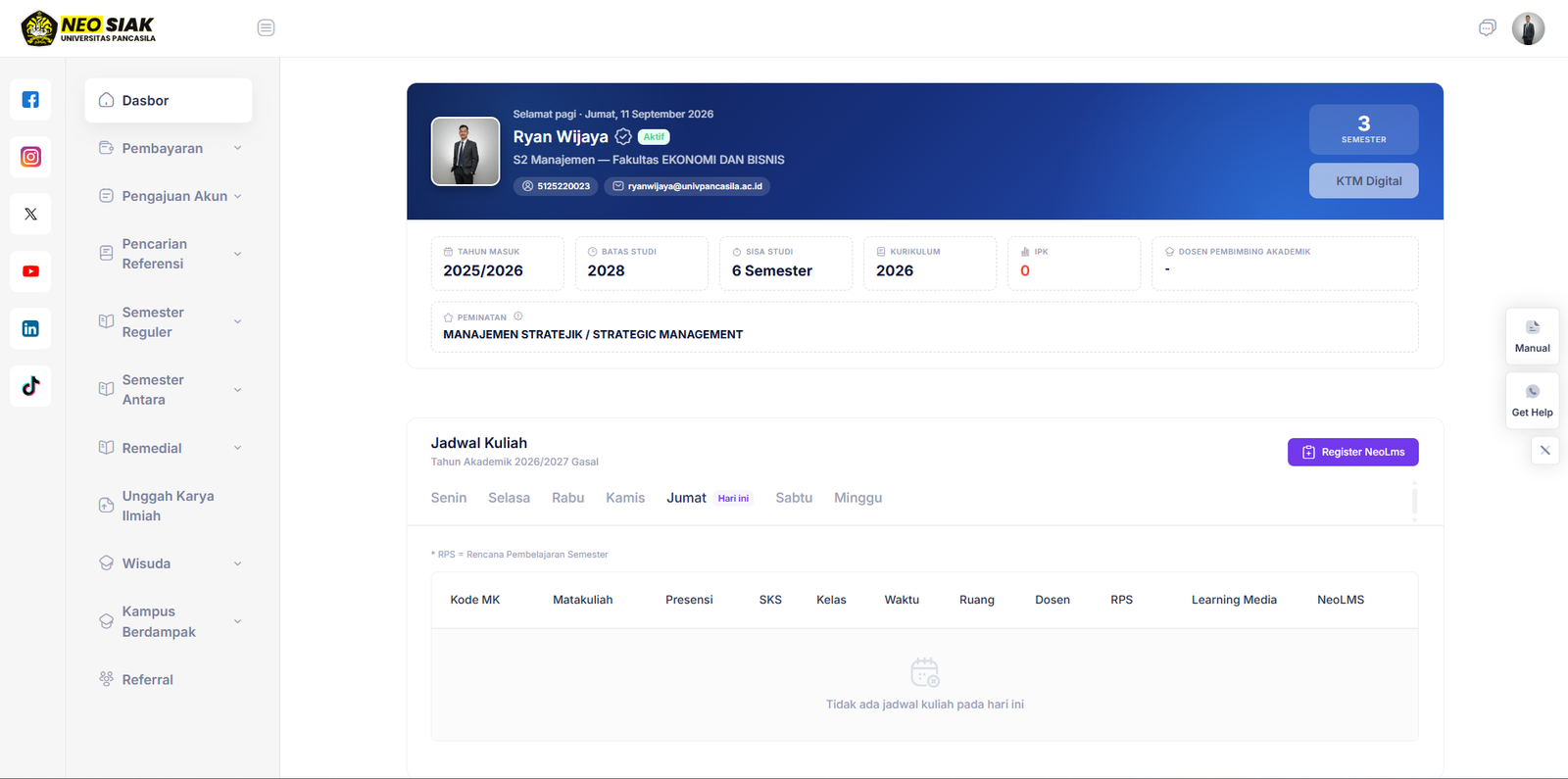
Dashboard awal NeoSiak

⌕ Klik gambar untuk memperbesar

NeoSiak • Dashboard

Mengenal dashboard awal

Dashboard memberi mahasiswa ringkasan informasi penting.

  • Sisa Masa Studi
    Informasi sisa masa studi mahasiswa.
  • KTM Digital
    KTM = Kartu Tanda Mahasiswa.
  • Jadwal Kuliah
    Jadwal perkuliahan yang sedang berjalan.

NeoSiak • Menu

Fitur yang mendampingi masa studi

Rp Pembayaran

◎ Pengajuan Akun

⌕ Referensi

☷ KRS

✓ Perkuliahan

✎ UTS & UAS

A Nilai Akademik

+ Program Lainnya

Program lainnya mencakup Semester Antara, Remedial, dan Program Kampus Berdampak.

NeoSiak • Administrasi

Pembayaran

Menu Pembayaran digunakan mahasiswa untuk melihat informasi yang berkaitan dengan administrasi pembayaran perkuliahan.

Informasi yang tampil mengikuti data yang tersedia pada sistem.
Rp

Lihat informasi

Mahasiswa memeriksa informasi administrasi melalui akun NeoSiak sendiri.

NeoSiak • Layanan Pendukung

Layanan akun mahasiswa

WiFi

Akses jaringan internet kampus.

@

Email

Akun email institusi mahasiswa.

Microsoft 365

Akun layanan Microsoft 365 mahasiswa.

Pengajuan dilakukan oleh mahasiswa melalui NeoSiak.

NeoSiak • Referensi

Pencarian Referensi

Menu ini membantu mahasiswa mengakses layanan atau informasi referensi yang disediakan melalui sistem.

Cari melalui sistem

Gunakan informasi yang tersedia pada menu tersebut sebagai panduan utama.

NeoSiak • Perencanaan

Kartu Rencana Studi (KRS)

KRS berisi mata kuliah yang akan ditempuh mahasiswa pada suatu semester.

1Masuk NeoSiak
2Buka KRS
3Pengisian KRS
4Periksa
5Lihat KRS
Pengisian KRS: mahasiswa memilih mata kuliah sesuai ketentuan akademik. Lihat KRS: mahasiswa memeriksa kembali mata kuliah yang sudah tercatat.

NeoSiak • Perkuliahan

Rekap Presensi

Mahasiswa dapat melihat rekap kehadiran selama mengikuti perkuliahan.

Presensi = catatan kehadiran mahasiswa

Pantau kehadiran

Mahasiswa melihat catatan kehadirannya melalui menu Perkuliahan.

NeoSiak • Ujian

Ujian Tengah Semester (UTS)

Kartu UTS

Kartu untuk mengikuti UTS sesuai ketentuan.

Presensi UTS

Catatan kehadiran pada UTS.

Unduh Soal

Jika ujian menggunakan fasilitas tersebut.

Unggah Hasil

Jika ujian menggunakan mekanisme tersebut.

A

Nilai UTS

Dapat dilihat apabila nilai telah tersedia.

NeoSiak • Ujian

Ujian Akhir Semester (UAS)

Menu UAS digunakan mahasiswa untuk kebutuhan administrasi pelaksanaan Ujian Akhir Semester.

Kartu UAS

Kartu untuk mengikuti UAS sesuai ketentuan.

Presensi UAS

Pencatatan kehadiran mahasiswa pada UAS.

NeoSiak • Hasil

Nilai Akademik

Cetak KHS Semester

KHS berisi hasil akademik pada satu semester.

Rekap Nilai

Rangkuman nilai akademik mahasiswa.

Semester 1
Semester 2
Semester 3 dan seterusnya
Rekap Nilai

NeoSiak • Program Akademik

Semester Antara & Remedial

SA

Semester Antara

Digunakan apabila mahasiswa mengikuti kegiatan akademik Semester Antara sesuai ketentuan yang berlaku.

R

Remedial

Digunakan apabila mahasiswa mengikuti kegiatan remedial sesuai ketentuan akademik yang berlaku.

NeoSiak • Program Akademik

Program Kampus Berdampak

Menu ini mendukung proses administrasi mahasiswa yang mengikuti program pembelajaran atau kegiatan di luar perkuliahan reguler sesuai program yang tersedia.

Sesuai program tersedia

Ikuti informasi dan petunjuk yang ditampilkan pada sistem.

Peta Layanan NeoSiak

Satu perjalanan akademik

1AKUNAktivasi akun
2PERENCANAANKRS
3PERKULIAHANJadwal + presensi
4UJIANUTS + UAS
5HASILKHS + rekap nilai
6PENDUKUNGPembayaran + akun + lainnya
NeoSiak bukan hanya untuk melihat nilai—sistem ini mendampingi mahasiswa dari perencanaan hingga hasil studi.

Layanan Pelaporan Universitas Pancasila

Apa itu LAPOR / WBS?

LAPOR adalah website Whistleblowing System (WBS) Universitas Pancasila untuk menyampaikan keluhan dan melaporkan dugaan pelanggaran yang dilakukan oleh civitas akademika Universitas Pancasila.

Buka Website LAPOR ↗

Lapor Keluhan

Gunakan layanan ini untuk menyampaikan keluhan melalui website LAPOR. Pelajari cara pengisiannya melalui video berikut.

Laporkan Pelanggaran

Gunakan layanan ini untuk melaporkan dugaan pelanggaran oleh civitas akademika Universitas Pancasila. Ikuti panduan pelaporan pada video berikut.

LAPOR / WBS • Video Tutorial

Cara menyampaikan keluhan

Jika video tidak dapat diputar, unduh video tutorial keluhan.

Buka Website LAPOR ↗

LAPOR / WBS • Video Tutorial

Cara melaporkan pelanggaran

Jika video tidak dapat diputar, unduh video tutorial pelanggaran.

Buka Website LAPOR ↗

Perbedaan Sistem

NeoSiak untuk Mahasiswa, Parents untuk Orang Tua

NeoSiak Parents
Pengguna Mahasiswa Orang Tua / Wali
Fungsi Melakukan aktivitas akademik Melihat informasi mahasiswa
Website neosiak.univpancasila.ac.id parents.univpancasila.ac.id
KRS Melakukan pengisian Melihat
Presensi Melihat Memantau
Nilai / KHS Melihat atau mencetak Melihat

Untuk Orang Tua

Empat hal yang perlu dipahami

Parents bukan pengganti NeoSiak

Orang tua memakai Parents; mahasiswa memakai NeoSiak.

Password NeoSiak bersifat pribadi

Orang tua tidak perlu memakai akun mahasiswa untuk memantau informasi yang tersedia di Parents.

Data mengikuti proses akademik

Beberapa informasi tampil setelah diproses atau tersedia pada sistem.

Gunakan akun masing-masing

Mahasiswa dan orang tua sebaiknya menggunakan akun sendiri.

Sebelum Menggunakan Sistem

Catatan penting

  • Mahasiswa wajib menjaga akun dan password NeoSiak.
  • Orang tua disarankan memakai Parents.
  • Pastikan email aktivasi masih aktif.
  • Periksa data sebelum proses penting.
  • Jika terkendala, jangan membuat akun berkali-kali.
  • Screenshot pesan kesalahan.
  • Gunakan perangkat dan internet yang stabil.

Bantuan

Mengalami kendala?

1Periksa kembali data yang dimasukkan
2Screenshot pesan yang muncul
3Sampaikan kepada petugas terkait
Dengan screenshot, petugas lebih mudah mengetahui kendala yang terjadi.

Ringkasan

Dua sistem, satu tujuan

MAHASISWA

NeoSiak

Melakukan aktivitas akademik.

♟♟

ORANG TUA

Parents

Memantau informasi mahasiswa.

Satu tujuan: mendukung kelancaran perjalanan akademik mahasiswa.

PULAHTA FHUP

Terima Kasih

Mari bersama mendukung perjalanan akademik mahasiswa Fakultas Hukum Universitas Pancasila.

Unit Pengolah Data dan Pengembangan Teknologi Sistem Informasi
Fakultas Hukum Universitas Pancasila